Windows 7 nampaknya merupakan produk yang cukup dinantikan. Ketika versi betanya dipublikasikan, banyak yang cukup antusias dan mencoba menginstallnya. Barangkali Anda termasuk di dalamnya.
Karena masih Beta, tentunya kurang baik bila Windows 7 tersebut dijadikan sistem operasi utama. Solusi terbaik adalah menginstallnya secara dual boot (atau bahkan multi boot bila lebih daripada dua sistem operasi bersamaan) dengan sistem operasi yang sudah lebih mapan, misalnya Windows XP, Windows Vista, atau bahkan Linux.
Nah, setelah prosedur instalasi selesai, Windows 7 Beta akan menempati urutan pertama pada prioritas booting alias menjadi nilai default. Padahal mungkin yang Anda inginkan menjadi nilai default booting utama adalah versi Windows sebelumnya yang masih Anda gunakan untuk keperluan sehari-hari.
Kalau sekedar mengganti nilai default sistem operasi yang akan digunakan sebagai booting, caranya tidaklah terlalu sulit. Berikut ini langkah-langkah mengganti nilai default booting tersebut:
- Boot ke Windows 7 terlebih dahulu.
- Klik kanan item Computer yang ada di Start menu dan pilih properties hingga muncul jendela berisi informasi dasar tentang komputer Anda.
- Klik link Advanced system settings yang terdapat pada sisi kiri jendela tersebut hingga muncul kotak dialog System Properties.
- Klik tombol Settings pada bagian Startup and Recovery hingga muncul kotak dialog Startup and Recovery.
- Pada drop down Default operating system, pilih sistem operasi yang ingin dijadikan default.
- Bila perlu, gantilah nilai Time to display list of operating systems dari 30 menjadi nilai lain yang Anda inginkan.
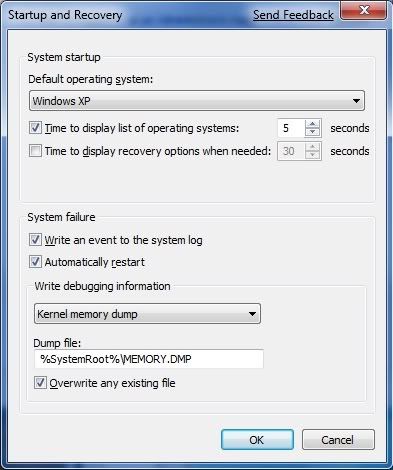
Cukup itu saja. Tidak sulit bukan? Namun barangkali masih ada hal yang rasanya kurang afdol. Apa itu? Tidak lain dan tidak bukan adalah entry yang mengacu ke sistem operasi lama. Entry tersebut berbunyi “Earlier Version of Microsoft Windows”. Tentu akan lebih bagus jika entry tersebut bisa berbunyi “Windows XP” atau “Windows Vista”. Lalu bagaimana cara menggantinya?
Windows 7 Beta menyediakan perkakas dalam bentuk perintah baris yang bernama BCDEdit (bcdedit.exe). Perkakas tersebut sebenarnya bahkan telah tersedia sejak Windows Vista.
Untuk menggunakan perintah bcdedit.exe tersebut, bukalah Command Prompt sebagai Administrator. Caranya adalah dengan mengklik kanan shortcut Command Prompt yang berada di Start Menu > All Programs > Accessories > Command Prompt. Pada menu klik kanan, pilih Run as Administrator.
Sintaks perintah bcdedit untuk mengganti teks “Earlier Version of Microsoft Windows” dengan teks yang kita inginkan adalah sebagai berikut:
bcdedit /set {identifier} description “teks”
Identifier adalah teks yang menunjukkan identitas sistem operasi. Untuk mengetahui identifier sistem operasi yang ada pada komputer Anda, jalankan perintah bcdedit tanpa parameter apapun. Contoh:
c:bcdedit
Windows Legacy OS Loader
------------------------
identifier {ntldr}device partition=DeviceHarddiskVolume1
path ntldr
description Earlier Version of Microsoft Windows
Identifier {ntldr} merujuk pada Windows XP. Untuk mengganti teks “Earlier Version of Microsoft Windows” menjadi “Windows XP”, jalankan perintah berikut:
bcdedit /set {ntldr} description "Windows XP"Nah, sekarang entri untuk booting ke Windows XP akan berganti dari “Earlier Version of Microsoft Windows” menjadi “Windows XP”.
Hal yang senada berlaku untuk Windows Vista, hanya saja sesuaikan nilai identifier dengan identifier Windows Vista.
EasyBCD
Mungkin bagi sebagian dari Anda, perintah baris merupakan momok tersendiri. Mungkinkan mengutak-atik booting Windows 7 Beta tersebut tanpa harus menggunakan perintah bcdedit?
Mungkin saja. Yang Anda perlukan hanyalah peranti lunak bernama EasyBCD yang bisa diperoleh di sini. EasyBCD sebenarnya didesain untuk Windows Vista, namun dapat berjalan juga di atas Windows 7 Beta karena pada dasarnya menggunakan perintah bcdedit.exe.
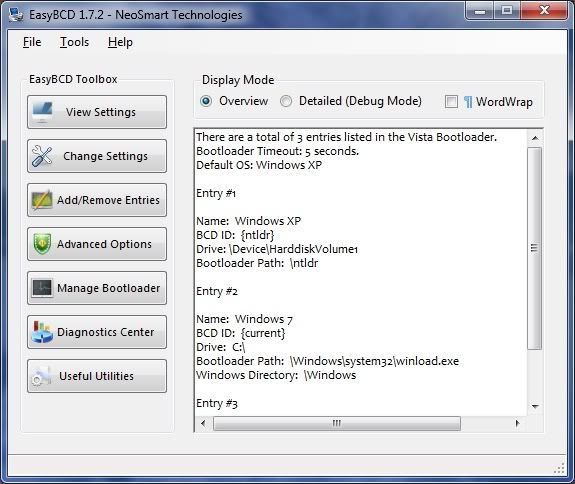
EasyBCD cukup user friendly. Hanya dengan sedikit mencoba saja, saya yakin Anda pasti langsung bisa menggunakannya.
Untuk mengganti sistem operasi default, klik tombol Change Setting, kemudian pada bagian Global Setting, tentukan sistem operasi default melalui drop-down Default OS. Di situ tersedia juga kontrol untuk mengganti nilai time out.
Untuk mengganti teks “Earlier Version of Microsoft Windows”, masih pada halaman Change Setting tersebut, klik drop-down yang terdapat di bagian Entry-Based dan pilih “Earlier Version of Microsoft Windows”, kemudian pada bagian Name gantilah teks Earlier “Version of Microsoft Windows” menjadi teks yang Anda inginkan, misalnya Windows XP.
EasyBCD juga menyediakan fungsionalitas lain, seperti penambahan entri booting (termasuk entri untuk booting ke Linux), back up konfigurasi, menimpa atau uninstall informasi booting ke Windows 7, dan beberapa fitur lain.
Semuanya dapat dilakukan dengan mudah secara visual tanpa harus mengerti perintah bcdedit.exe beserta dengan parameter-parameternya.
Follow me on social media:





Leave a Reply