Mungkin memang sudah terlambat, sangat terlambat malahan. Tapi memang baru beberapa hari yang lalu saya sempat melakukan instalasi Fedora 8. Padahal DVD nya sudah ada di meja saya sejak bulan November 2007. Hiks. Tapi gak pa-pa lah. Saya tetap ingin membagikan pengalaman menggunakan Fedora 8.
Category: Linux
Konversi CD Instalasi FC ke DVD
Fedora Core terkenal sebagai distro “gemuk”, bagaimana tidak, CD instalasinya saja ada 5. Agak repot juga kalau mau dibawa-bawa atau disalin untuk dibagikan ke teman. Untunglah sekarang tersedia versi DVD nya.
Bagi yang sudah terlanjur punya versi CD nya, tidak perlu beli lagi yang vesi DVD, karena CD instalasi tersebut bisa dikonversi ke DVD.
Berikut ini adalah langkah-langkah konversi media CD instalasi ke DVD untuk distro Fedora Core.Update Kernel di FC5
Update kernel di lingkungan distro Fedora Core sebenarnya cukup mudah dilakukan. Tinggal masuk ke halaman Fedora Update dan download file rpm kernel yang diinginkan. Karena memiliki format rpm, tentunya dapat dengan mudah diinstal. Lakukan instalasi dengan opsi -i, jangan -U.
Jika Anda termasuk berjiwa “petualang”, mungkin Anda tidak puas jika hanya mengandalkan update dari komunitas Fedora. Bagaimanapun, update kernel dari komunitas Fedora akan selalu tertinggal dari kernel yang dirilis secara resmi. Hal tersebut wajar karena komunitas Fedora harus melakukan optimalisasi kernel resmi terlebih dahulu sebelum dirilis dalam bentuk update.
Proses instalasi kernel yang berasal dari rilis resmi ke dalam distribusi Fedora Core tidak dapat dilakukan seperti petunjuk yang diberikan pada situs www.kernel.org. Proses instalasi yang harus dilakukan mengikuti langkah-langkah sebagai berikut (tentu saja dengan user root):1. Downloadlah file source code kernel yang berasal dari Fedora Update di sini. Nama file source code kernel tersebut memiliki format sebagai berikut: kernel-x.y.z-a.b_FCn.src.rpm. Pastikan bahwa versi source code kernel tersebut sama persis dengan kernel yang Anda gunakan sekarang. Jika tidak, Anda dapat melakukan update kernel terlebih dahulu seperti telah dibahas pada bagian sebelumnya untuk menyesuaikan versi kernel yang Anda gunakan dengan versi source code kernel yang tersedia.
2. Lakukan proses instalasi source code kernel yang berasal dari Fedora Update tersebut dengan mengikuti langkah-langkah sebagai berikut:
# rpm –ivh kernel-x.y.z-a.b_FCn.src.rpm
# rpmbuild -bp –target=noarch /usr/src/redhat/SPECS/kernel-2.6.spec3. Downloadlah file source code rilis resmi kernel, misalnya dari www.kernel.org. File source code tersebut umumnya memiliki nama dengan format linux-p.q.r.tar.gz atau linux-p.q.r.tar.bz2. Huruf p.q.r menunjukkan nomor versi kernel. Sengaja ditulis berbeda dengan update kernel yang berasal dari komunitas Fedora agar tidak rancu. Perhatikan, kernel yang berasal dari Fedora Update menggunakan huruf x.y.z dan kernel dari kernel.org menggunakan huruf p.q.r.
4. Salin file tersebut ke /usr/src.
5. Mekarkan dengan perintah sebagai berikut:
# gunzip linux-p.q.r.tar.gz
# tar –xvf linux-p.q.r.tar
Atau
# bunzip2 linux-p.q.r.tar.bz2
# tar –xvf linux-p.q.r.tar6. Masuklah ke direktori /usr/src/linux-p.q.r.
7. Jalankan perintah # make mrproper.
8. Salin file kernel-x.y.z-i686.config ke direktori tersebut dan ubah namanya menjadi .config dengan perintah sebagai berikut:
# cp /usr/src/redhat/BUILD/kernel-x.y.z/linux-x.y.z/configs/kernel-x.y.z-i686.config /usr/src/linux-p.q.r/.config
9. Lakukan update file config lama tersebut dengan perintah # make oldconfig. Jawablah pertanyaan-pertanyaan yang Anda ketahui dengan pasti, namun jika tidak, masukkan saja nilai default dengan langsung menekan enter.
10. Setelah kesembilan langkah di atas dilakukan, Anda dapat melakukan konfigurasi kernel dengan perintah # make config atau # make menuconfig seperti proses konfigurasi kernel pada distro yang lain.
11. Setelah konfigurasi kernel selesai, simpan konfigurasi tersebut dengan menjalankan perintah-perintah sebagai berikut:
# make all
# make modules_install
# make installWaktu eksekusi yang dibutuhkan oleh ketiga perintah tersebut sangat bergantung dari spesifikasi komputer yang digunakan. Makin rendah spesifikasinya, makin lama waktu eksekusinya.
Langkah-langkah upgrade kernel di atas akan menghasilkan tiga buah file sebagai berikut:• initrd-p.q.r.img
• System-map-p.q.r
• vmlinuz-p.q.rKetiga file tersebut tersimpan pada direktori /boot.
Periksa juga file /boot/grub/grub.conf dan pastikan bahwa pada file tersebut telah terdapat baris berikut:title Fedora Core (p.q.r)
root (hd0,0)
kernel /vmlinuz-p.q.r ro root=LABEL=/12 rhgb quiet
initrd /initrd-p.q.r.imgParameter hd0,0 tentu saja disesuaikan dengan lokasi partisi / Linux Fedora Core yang Anda gunakan.
Reboot komputer dan pada saat booting kembali pilihlah kernel yang baru diinstall tersebut. Jalankan perintah # dmesg untuk memeriksa apakah ada error yang terjadi. Seandainya ada, Anda dapat menggunakan search engine untuk mencari solusi atas permasalahan yang terjadi.Masalah Add-Remove Sofware di FC5
Setelah menginstall FC5, banyak sekali yang mengeluhkan masalah Add-Remove software. Umumnya akan muncul peringatan “Unable to retrieve software information” dan seterusnya. Masalah tersebut disebabkan oleh penggunaan yum sebagai basis dari Pirut dan Pup. Pirut dan Pup adalah piranti pengatur Add-Remove software di FC5.
Apakah yum-nya error? Tentu tidak, tapi daftar repository yang harus dituju oleh yum mengarah ke server-server yang ada di internet. Dengan demikian Anda harus memiliki koneksi ke internet untuk dapat menggunakan Pirut atau Pup.
Lantas bagaimana jika hanya hendak melakukan Add-Remove software yang berasal dari CD/DVD instalasi FC5? Mudah saja, buka CLI (Command Line Interface) dan pakai perintah rpm. Hehehe, jangan mencak-mencak dulu dong. Masih ada cara lain yang bisa digunakan, yaitu membuat repository lokal.
Buka file /etc/yum.repos.d/fedora-core.repo dan tambahkan entry berikut ini:
[local]
name=Fedora Core Local
baseurl=file:///media/cdrom
enabled=1
gpgcheck=1
gpgkey=file:///etc/pki/rpm-gpg/RPM-GPG-KEY-fedora file:///etc/pki/rpm-gpg/RPM-GPG-KEYSesuaikan letak /media/cdrom dengan lokasi mount cdrom Anda. Setelah itu pada entri-entri yang lain, ubah nilai enabled=1 menjadi enabled=0. Buka juga seluruh file /etc/yum.repos.d/*.repo dan ubah semua enabled=1 menjadi enabled=0.
Nah, masukkan CD/DVD instalasi Anda dan sekarang Pirut bisa digunakan. Kalau menggunakan CD agak repot, karena jumlahnya 5. Jadi mesti memasukkan CD yang tepat untuk mencari software tertentu.
Sebagai alternatif penggunaan Pirut dan Pup, Anda dapat menggunakan Yumex (https://sourceforge.net/projects/yumex/).
Semoga bermanfaat.
Masalah Dual Boot Linux-Windows
Bagi mereka yang suka melakukan dual boot Linux dengan Windows, masalah yang paling sering muncul adalah penggunaan boot loader. GRUB, LILO, atau boot.ini yang mesti dipakai? Karena biasanya Linux diinstall terakhir, orang cenderung menggunakan GRUB/LILO sebagai pengendali booting. Padahal penggunaan cara tersebut lebih berpotensi menimbulkan masalah. Lebih baik gunakan boot.ini saja sebagai pengendali booting. Ingin tahu cara selengkapnya? Baca buku saya “Kiat Jitu Mendampingkan Linux dengan Windows” yang diterbitkan oleh Elex Media Komputindo.
Review Singkat FC 5
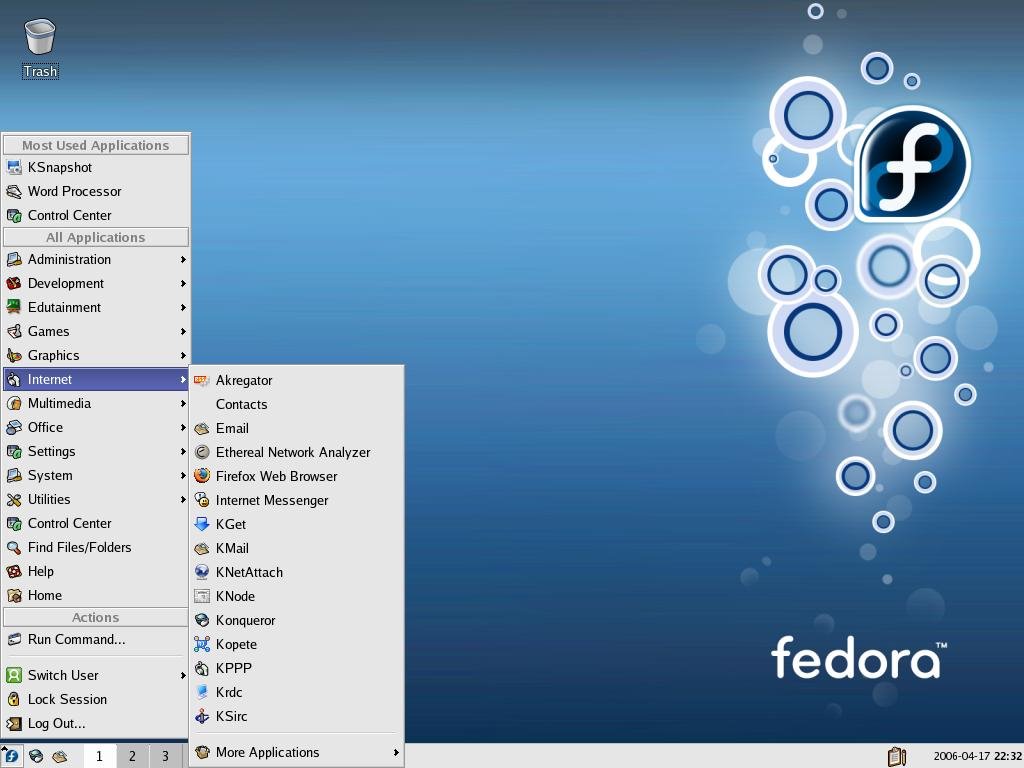
Fedora Core 5 lagi-lagi membuktikan sebagai distro yang mampu menyeimbangkan antara keindahan dekstop dan ketangguhan server. Dengan menggunakan GNOME 2.14 dan KDE 3.5.1, lingkungan desktop FC 5 benar-benar “indah di mata”. Apalagi dilengkapi dengan themes baru yaitu Fedora Bubbles serta berbagai gambar background dan screen saver baru yang cantik.
Untuk urusan server, FC5 dilengkapi dengan paket-paket yang telah terbukti ketangguhannya seperti apache, BIND, samba, mysql, dan lain-lain. Yang bikin makin keren, FC5 dilengkapi dengan Mono, Beagle, serta enhanced Xen dan SELinux. Wow!
Namun seperti versi-versi sebelumnya, kelemahan (kalau boleh dibilang demikian) FC5 adalah pada kemampuan multimedianya, karena tidak diperlengkapi dengan dukungan terhadap mp3, flash, dan codec tertentu. Masih ditambah dengan tidak diperlengkapi dengan dukungan terhadap NTFS. Yah, masih harus nambah sendiri. Berarti masih harus ada langkah post installation after installation.
Namun yang paling bikin saya senang, suara berdengung (seperti feedback) jika menggunakan Creative Vibra yang ada sejak RedHat 8, hilang!
Silakan deh coba sendiri FC5, jangan salahkan saya lho kalau Anda meninggalkan distro lama Anda dan berpaling ke FC5 🙂Fedora Core 5!

Akhirnya, Fedora Core 5 telah terinstall di PC saya. Saya belum sempat melakukan review terhadap FC 5 secara mendalam, nanti pada waktunya akan saya share di sini. Sementara ini, silakan nikmati screenshot dari desktop FC5 di lingkungan KDE.
Waiting For Fedora Core 5
Fedora Core 5 udah “terbit”, dan saya sebagai salah satu penggemar Fedora Core tentu saja tidak sabar untuk segera menginstallnya. Saya sudah minta tolong pada seorang saudara saya yang bekerja di suatu universitas untuk mendownload CD installernya. Mudah-mudahan dalam beberapa hari ini bisa kelar dan Fedora Core 5 bisa segera “tertanam” di komputer saya.